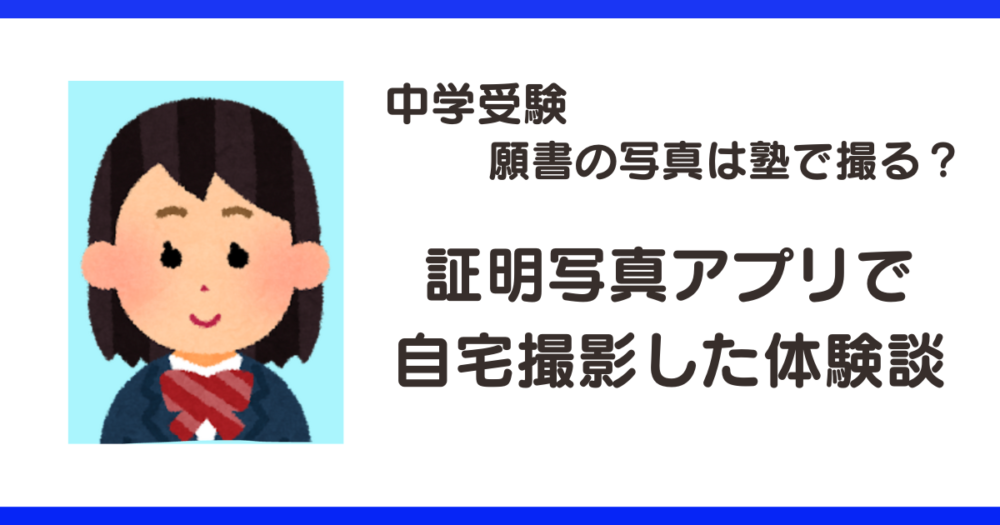
受験が近づいてきた頃、子どもが塾から「出願写真の撮影パンフレット」を持ち帰ってきます。
出願に使う証明写真、塾で撮影すると結構なお値段…。
中学受験ではいろいろと出費も多く、できるだけコストを抑えたいですよね。
「でも、家庭で撮った写真で大丈夫なの?」
と心配になる方もいると思います。
筆者も実際に心配しましたが
結論、自宅撮影で全く問題なし!
2024年に娘の中学受験を経験し、スマホアプリでの証明写真で出願した体験談をお伝えします。
中学受験の願書は「miraicompass」でWeb出願が主流
学校説明会や学校見学の予約で使用する「miraicompass」。
多くの中学がこの「miraicompass」でのWeb出願となっています。
学校によってはプリント写真を使用し、サイズ指定など異なる場合もありますので、学校の募集要項を必ず確認しましょう。
塾や写真館での証明写真撮影のメリット・デメリット
メリット
- 子どもが塾に行って撮影してもらうだけなので、親の撮影の手間や時間が不要
- 証明写真用に服装を加工し整えてくれるので、服装を気にする必要がない
- データと写真の両方を受け取るだけ
忙しいご家庭や手間をかけたくない場合はおすすめです。
デメリット
- 費用がかかる
- 表情が気に入らなくても撮り直しができない
- 撮影日が限られており、予定を合わせる必要がある
自宅で証明写真を撮るメリット・デメリット
メリット
- 印刷代のみでコスパがいい
- 日程や時間を気にせず、いつでも撮影できる
- 表情・髪型・服装など、納得いくまで撮り直せる
デメリット
- 親の手間と時間がかかる
- アプリの操作や撮影環境を整える必要がある
- 撮影用の服の準備
自宅撮影をするならアプリを試しておこう

塾での撮影はしないで、自宅での撮影を決めたなら、まずアプリで試し撮りをしてみてください。
もし「やっぱり塾で撮ればよかった」となっても、撮影日を逃すと写真館での対応が必要になってしまいます。
スマホやPC操作に不安がある方は、塾の撮影日までに必ず一度テストしておくのがおすすめです。
「miraicompass」にアップロードする写真について

ミライコンパスの公式ページでは、顔写真について次のように案内されています(2026年11月時点)。
- 受験者本人のみ
- 正面、無帽、無背景
- 最近3か月以内に撮影したもの
- 鮮明であること(焦点が合っていること)
- 影がないこと
ファイルは、JPEGやPNGの形式で用意します。
写真を登録するときに「登録する写真をチェック」を押すと、決まりに合っているかを自動で確認してくれるので安心です。
我が家は、2024年の受験のときに縦600×横450ピクセルの写真を使いました。
学校によっては、独自の指定があったり、プリント写真を貼る方式だったりすることもあります。必ず募集要項を確認してください。
出典:miraicompass「顔写真について」https://www.mirai-compass.jp.net/photo_guide/
願書の写真の服装・髪型はどうした?

服装は、卒業式用に準備したスーツ
我が家は、卒業式用に準備していたスーツを着て撮影しました。
紺のブレザーに、白のブラウス。
グレーのチェックのリボンをつけました。
スーツにしたのは、きちんとした印象にしたかったからです。
もしスーツがなかったら、襟のあるブラウスに紺色のカーディガンなどにしたと思います。
襟があるだけで、きちんとした印象になります。
ちなみに、我が家では、スーツはフリマで購入しました。
卒業式と願書の写真の両方に使えたので、とても助かりました。
新品で探す場合は、こんなスーツもあります。
(レビューでは、ワンサイズ大きめを選ぶとちょうどよかったという声がありました)
男の子の場合は、こちらもご参考まで。
(レビューでは、届いたときにシワがあったという声もあるので、写真を撮る前に早めに届くようにしておくと安心です)
髪型はハーフアップ、前髪は横に流して
髪型はハーフアップにしました。
前髪は横に流して、顔がすっきり見えるようにしました。
清潔感が出るように意識しました。
表情は、口角を少しだけ上げて
撮影は私がしました。
笑顔にはならない程度に、少しだけ口角を上げるようにしました。
6〜7回撮り直しましたが、気に入った1枚になるのがなかなか難しかったです。
自宅撮影なら、納得いくまで撮り直せるのが良いところですね。
撮影は11月の終わりごろ
願書の写真は、「最近3か月以内に撮影したもの」を使います。
我が家は、11月の終わりごろに撮影しました。
ただ、アプリの使い方や印刷のやり方に戸惑いました。
しかも、いざ印刷しようとしたら、プリンターの調子が悪く、写真に線が入ってしまいました。
プリンターのヘッドクリーニング機能を何度か使ったりと、少し焦りました。
そんなことにならないよう、塾の写真撮影の日より前に、アプリの使い方とプリンターの調子を一度試しておくと安心です。
もし自宅でうまくいかなくても、塾で撮ってもらうことができます。
無料の証明写真アプリを使った撮影方法
- スマホのApp Storeなどで、無料の証明写真アプリをダウンロード
我が家では「美肌証明写真」のアプリを使用しました - カメラで撮影をタップすると、位置の表示が出ます
- 細長い丸の枠内に入るよう顔を合わせ撮影し、下の「写真を使用」をタップ
- 頭頂部と顎の下端を指定の線に合わせ、右上の「完了」をタップ
- 切り取り画像、背景色(青・オフホワイト・白)を選び、右上の「完了」をタップ
我が家では背景色は青を使用しました - 美肌・彩度・明るさを調整し、右上の「完了」をタップ
- サイズ選択でサイズを選ぶ。指定のサイズがある場合はそのサイズを選択。
我が家では、40x30mmの履歴書、国家公務員、情報処理技術者のサイズを使用。 - サイズ選択で右上の「完了」をタップすると、「印刷用に保存」と「WEB申請用」が選択できます
「miraicompass」のWeb申請で使用するので「WEB申請用」を選択 - 600×450ピクセルを選択し、右上の「保存」をタップ
これで完了!
スマホの写真に、”証明写真”と”背景のある写真”が保存されているので確認してください。
その証明写真のデータをスマホまたはPCから「miraicompass」にアップロードして使用します。
我が家では「美肌証明写真」を使用
我が家は「美肌証明写真」(iPhone)を使って願書用の写真を作成しました。
※我が家はiPhoneの「美肌証明写真」を使用しました。Androidの方は代替アプリをご利用ください。
写真を添付する場合
印刷して使用する際は、証明写真のアプリを開き、「写真を読み込む」を選択。
スマホの写真に保存されている”背景のある写真”を使用して、アプリの使い方の3から7まで同じように操作します。
8で「印刷用に保存」を選択し9で保存。
自宅のプリンターで写真用の用紙を使用し印刷、もしくはコンビニなどで印刷してください。
印刷する用紙、受験票だから厚手の紙がいい?

筆者は印刷する用紙で悩みました。
結論、普通のコピー用紙で問題なしです!
普通紙を指定する学校もありましたし、普通のコピー用紙で大丈夫です。
まとめ:我が家は自宅撮影で大満足!

我が家では、塾での撮影ではなく、自宅で証明写真を撮影しました。
- 費用がかからず、コストを抑えられた
- 娘が納得いくまで何度も撮り直せた
- 服装は卒業式用に準備したスーツを着用
もちろん手間と時間はかかりましたが、家にあるもので済ませられ、費用もほぼゼロ。
娘も気に入った表情の写真が準備でき、親子ともに満足のいく出願写真となりました。
中学受験の願書写真は「塾や写真館で撮る」だけでなく、自宅撮影という選択肢も十分アリです。
願書の準備が始まると、いよいよ受験本番が近づいてきますね。
この時期によく読まれている記事も、よかったら参考にしてください。
▶︎【中学受験】首都圏入試は「お試し受験」を活用!埼玉受験をしてよかった体験談
▶︎【中学受験】過去問はいつから?「秋からでいい」を信じて後悔した我が家の体験談
▶︎中学受験で子どもに怒鳴って後悔…親の私を救った方法【体験談】